स्टाफ ऐप में बिल दोबारा कैसे प्रिंट करें (How to Reprint Bills)
रिप्रिंट बिल (Reprint Bills) फीचर आपको प्रोसेस हो चुके कस्टमर बिल या किचन ऑर्डर टिकट (KOT) की डुप्लीकेट कॉपी निकालने की अनुमति देता है। यह ग्राहकों या किचन को एक्स्ट्रा कॉपी देने के लिए उपयोगी है।
स्टेप 1: रिप्रिंट की अनुमति दें (Merchant App)
स्टाफ ऐप में रिप्रिंट करने से पहले, आपको मर्चेंट ऐप में उस टर्मिनल के लिए अनुमति (Permission) इनेबल करनी होगी।
-
मर्चेंट ऐप (Merchant App) खोलें।
-
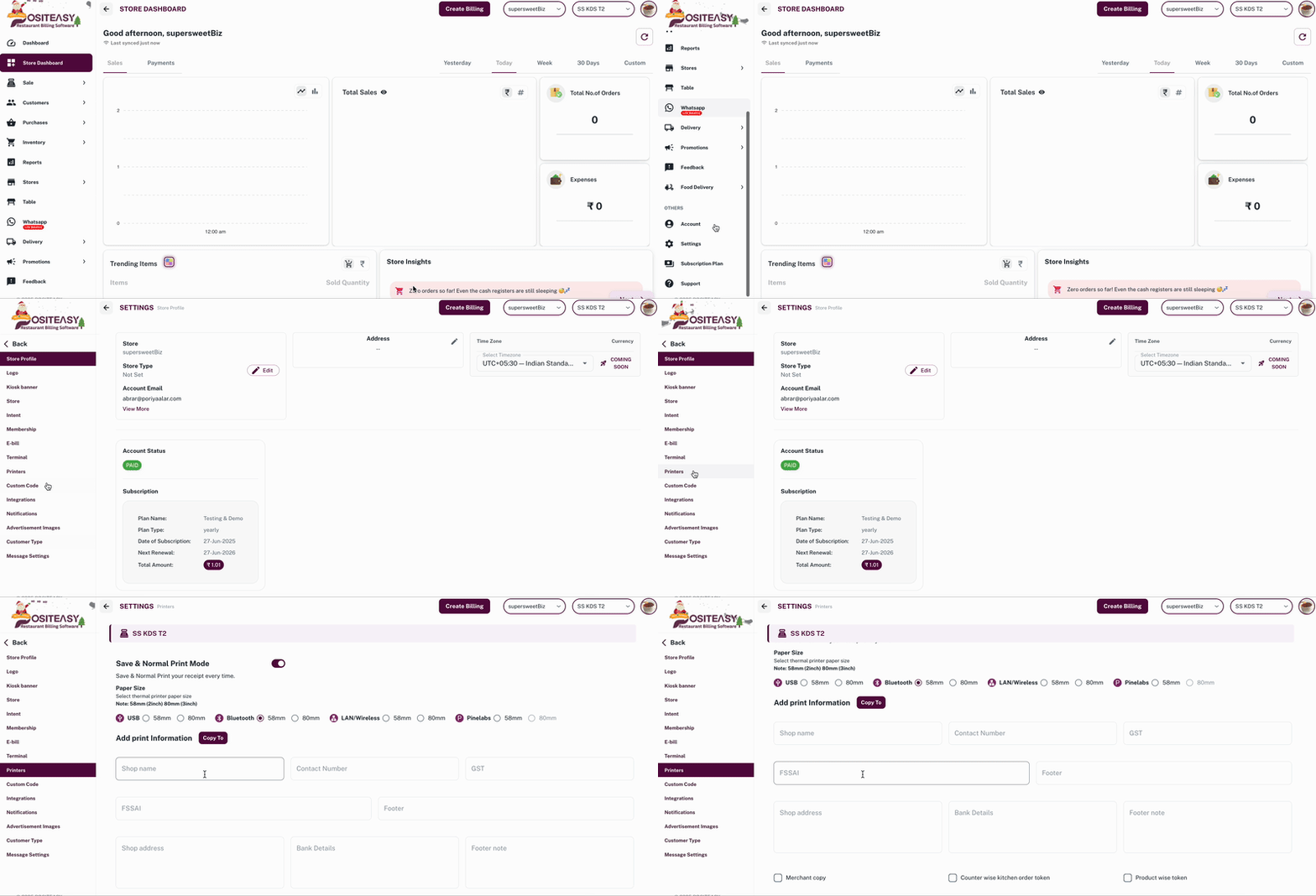
मुख्य नेविगेशन बार से Settings पर क्लिक करें।
-
Printers विकल्प चुनें।
-
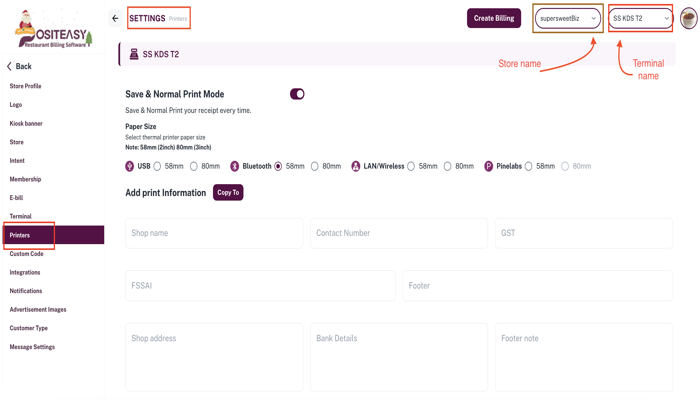
सुनिश्चित करें कि आपने वह टर्मिनल (Terminal) चुना है जिसमें आप बदलाव करना चाहते हैं।
मर्चेंट ऐपमें प्रिंटर सेटिंग्स बदलते समय, सुनिश्चित करें कि आपने सही टर्मिनल चुना है।
- Allow reprint for staff विकल्प को खोजें और उसे Enable (चालू) करें।
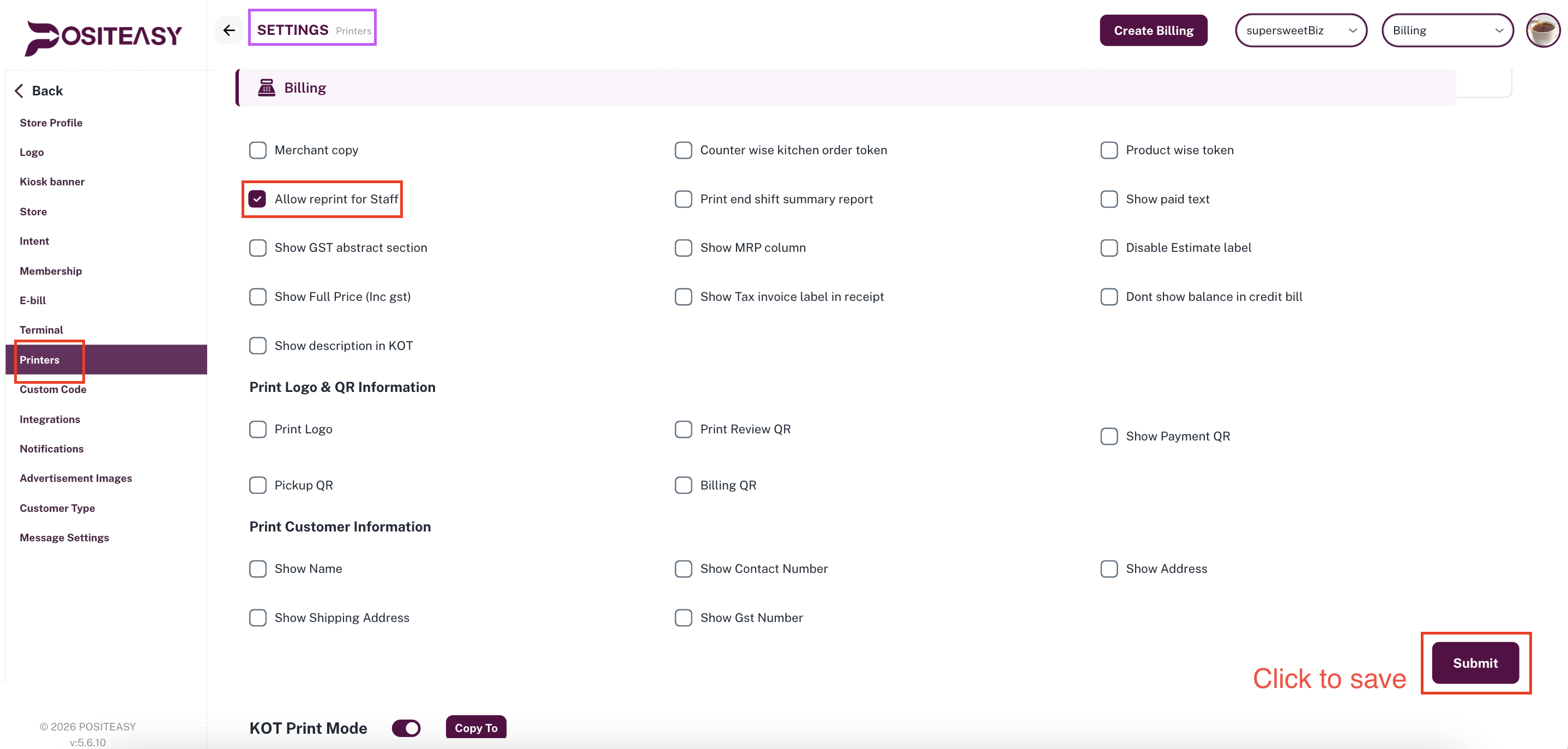
- सेटिंग्स सुरक्षित करने के लिए Submit बटन पर क्लिक करें।
स्टेप 2: स्टाफ ऐप सिंक करें (Sync Staff App)
मर्चेंट ऐप में सेटिंग्स अपडेट करने के बाद, नए बदलावों को लागू करने के लिए स्टाफ ऐप को सिंक करना आवश्यक है।
- स्टाफ ऐप (Staff App) खोलें।
- Profile Icon पर जाएँ और Settings चुनें।
- Account विकल्प पर क्लिक करें।
- नवीनतम सेटिंग्स को अपडेट करने के लिए Refresh आइकन पर क्लिक करें।
(Refer to Sync Staff App for details).
स्टेप 3: बिल दोबारा प्रिंट करें (Reprint Bills)
अनुमति मिलने और सिंक होने के बाद, आप बिलिंग सेक्शन से बिल रिप्रिंट कर सकते हैं।
- 💻 Desktop View
- 📱 Mobile View
डेस्कटॉप / टच व्यू (Desktop / Touch View)
-
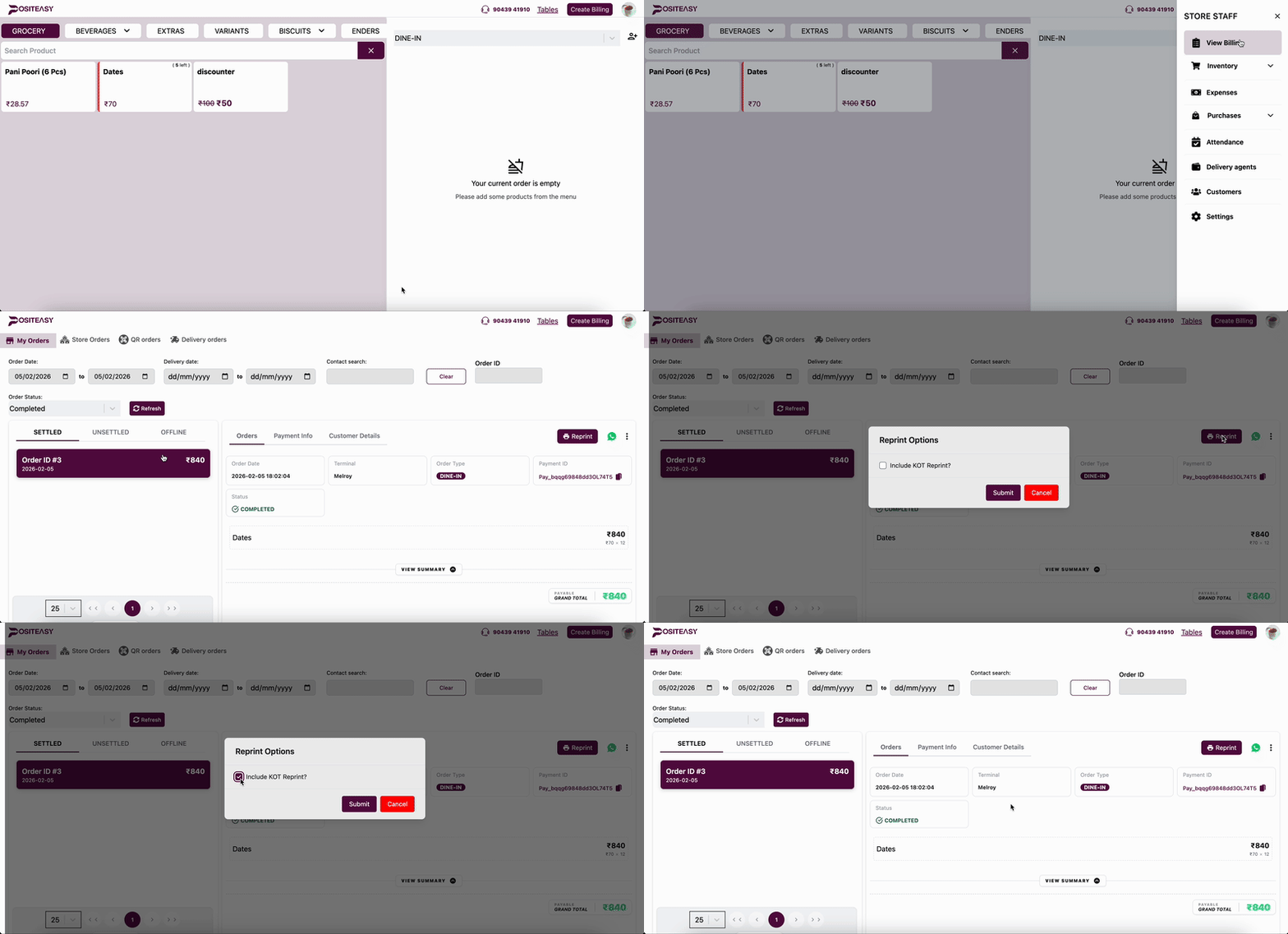
View Billing पेज पर जाएँ।
-
संबंधित ऑर्डर को चुनें।
-
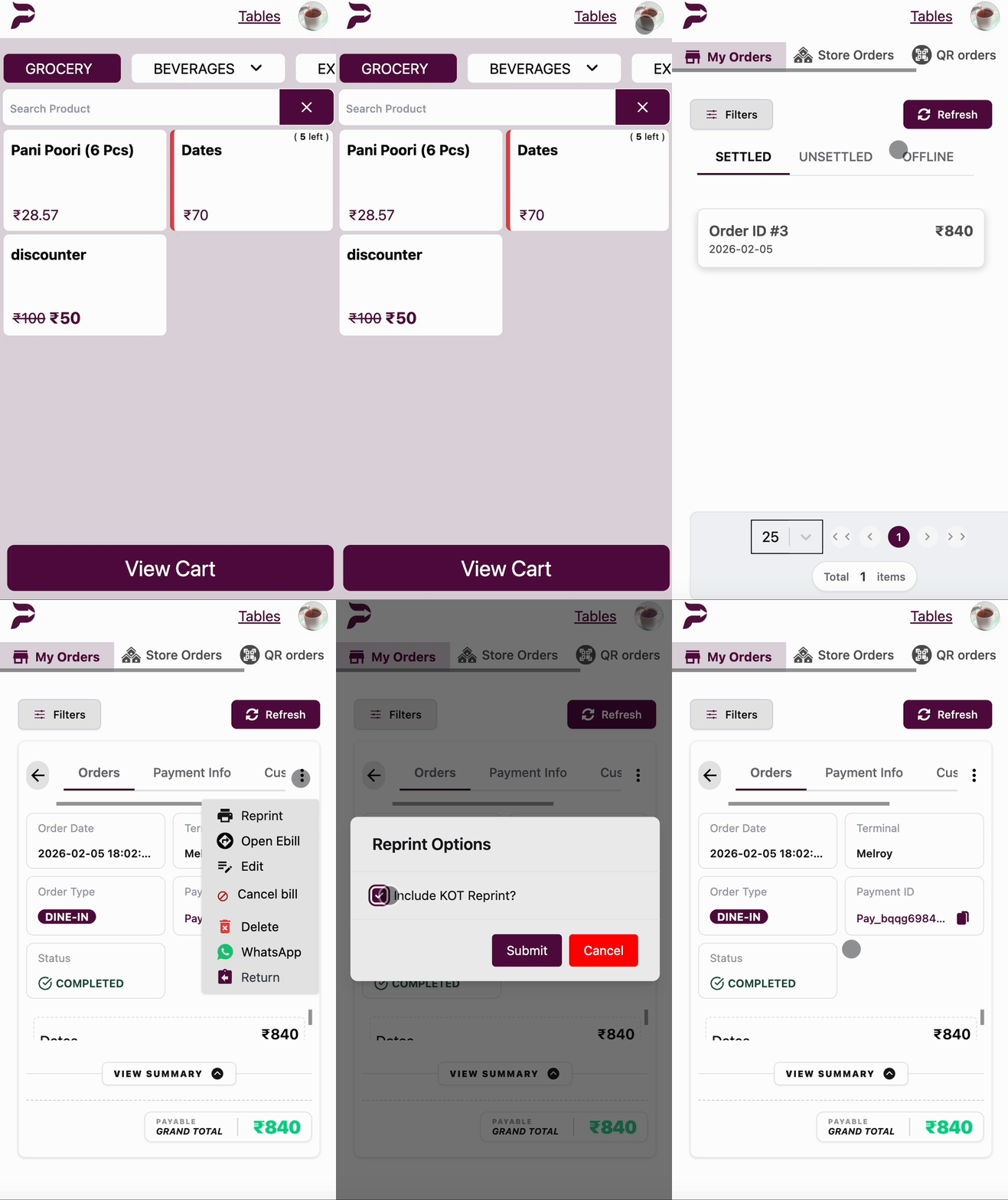
ऑर्डर डिटेल्स सेक्शन में Reprint बटन पर क्लिक करें।
-
विकल्प: यदि आप KOT भी दोबारा प्रिंट करना चाहते हैं, तो Include KOT reprint चेकबॉक्स को चुनें और Submit करें।
मोबाइल व्यू (Mobile View)
- View Billing पेज पर जाएँ।
- संबंधित ऑर्डर को चुनें।
- ऑर्डर डिटेल्स में थ्री-डॉट्स (three-dots) मेनू पर टैप करें।
- Reprint विकल्प चुनें।
- विकल्प: KOT रिप्रिंट के लिए Include KOT reprint चेकबॉक्स इनेबल करें और Submit पर क्लिक करें।
दोबारा प्रिंट किए गए बिलों के हेडर (ऊपर) पर DUPLICATE लिखा होगा।